SecureCRT 多系统用户实测体验总结 202602

这篇文章记录了一位同时使用 Windows、macOS、Android 和 iOS 四套系统的运维工程师,在 2026 年 2 月对 SecureCRT 进行为期三周的实测体验总结。内容涵盖跨平台同步配置的实际操作、SSH 会话管理在不同系统上的表现差异、移动端紧急运维的真实场景,以及与同类工具的横向对比。如果你正在多系统环境下寻找一款稳定、一致的终端工具,这份 SecureCRT 多系统用户实测体验总结 202602 值得参考。
一个真实的故障场景,让我重新审视终端工具
2 月 11 日凌晨两点,线上 Nginx 集群出现 502 批量报警。笔记本不在手边,我拿起 iPad 打开 SecureCRT,用已经同步好的会话配置直接连进跳板机,三分钟内定位到一台后端节点的 upstream 超时配置被误改。整个过程没有重新输入主机地址、没有翻找密钥文件——因为这些东西早就通过 SecureCRT 的配置导出功能,从 Windows 主力机同步到了 iOS 端。

这件事让我决定认真做一次跨平台对比测试。以下是 2026 年 2 月(对应 SecureCRT 9.5.x 版本线)三周使用下来的真实记录。
四个平台的安装与首次启动体验
先说结论:桌面端体验高度一致,移动端是"够用且可靠"的定位。
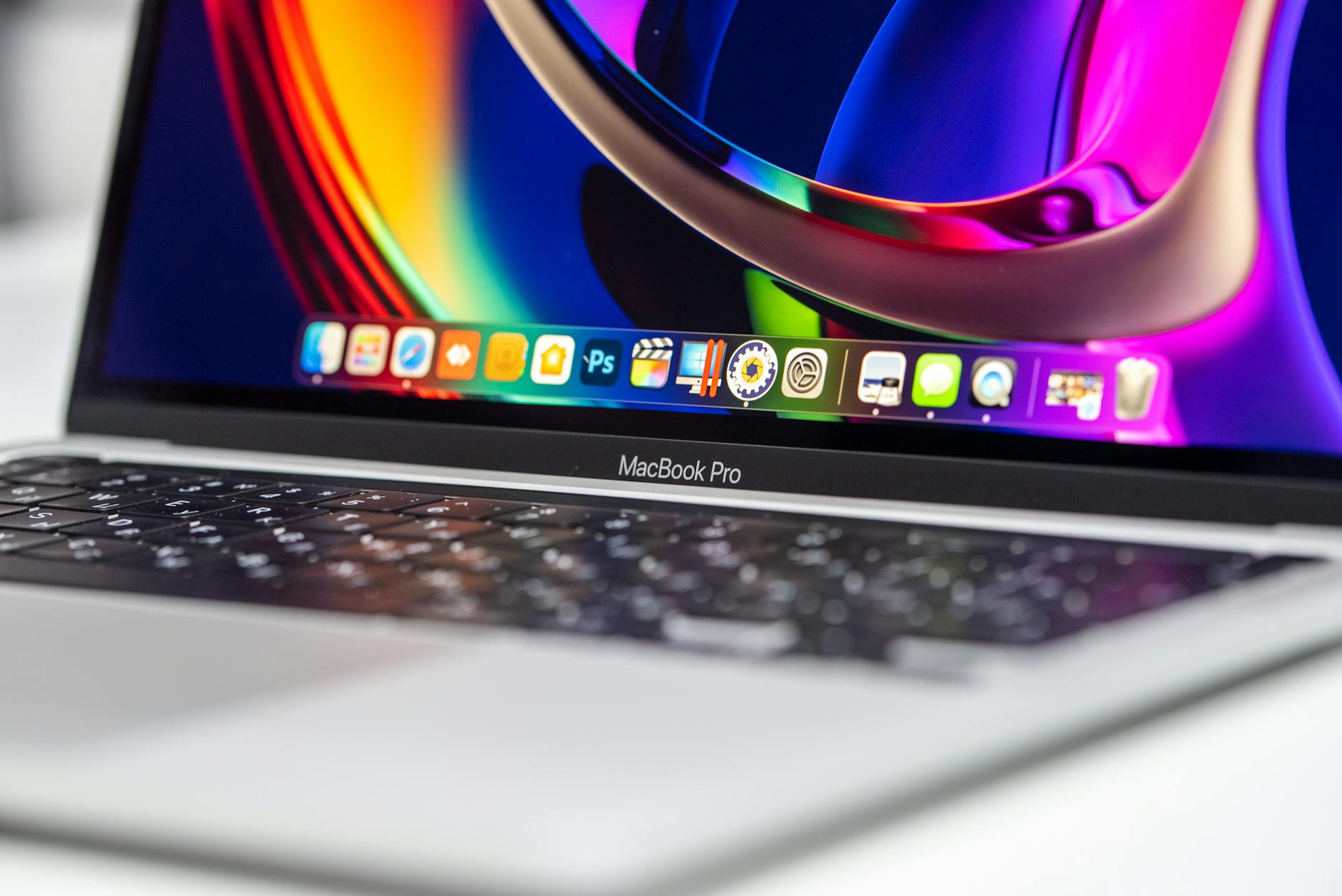
Windows 端(测试环境 Win 11 23H2)安装包约 35MB,安装后首次启动到可用状态不到 5 秒。界面布局、快捷键体系和脚本引擎都是最完整的版本。日常同时开 20+ 标签页,内存占用稳定在 180MB 左右,没有出现过标签页崩溃。
macOS 端(测试环境 Sonoma 14.3,M2 芯片)原生 ARM 构建,冷启动体感和 Windows 端几乎没有区别。值得一提的是,它对 macOS 原生钥匙串的集成做得不错——SSH 密钥的 passphrase 可以直接存进 Keychain,不用每次手动输入。对比 iTerm2 + ssh config 的组合,SecureCRT 在批量会话管理上的优势非常明显,尤其是当你管理超过 50 台主机的时候,文件夹分组和颜色标签能省掉大量心智负担。
Android 和 iOS 端的界面做了移动适配,核心功能集中在 SSH/Telnet 连接和 SFTP 文件传输。没有桌面端的脚本录制功能,但对于紧急情况下的远程操作完全够用。实测在 iPhone 15 Pro 上通过 4G 网络连接跳板机,延迟稳定在 40-60ms,和用其他 SSH 客户端的表现持平。
跨平台配置同步:实际操作步骤与踩坑记录
这是多系统用户最关心的部分。SecureCRT 本身不提供云同步服务,但它的配置文件结构设计得很干净,可以借助第三方云盘实现同步。我的做法是:

1. 在 Windows 端打开 Options → Global Options → Configuration Paths,把配置目录指向 OneDrive 的一个同步文件夹。 2. macOS 端同样修改配置路径,指向同一个云盘目录。 3. 移动端则通过手动导出/导入 .xml 会话文件来保持一致。
踩坑点:Windows 和 macOS 的配置文件中,密钥路径是绝对路径。如果 Windows 上写的是 `C:\Users\xxx\.ssh\id_rsa`,macOS 端会因为路径不存在而连接失败。解决办法是在两端都使用相对路径,或者把密钥文件也放进同步目录,然后统一引用相对位置。这个细节官方文档没有重点提及,但对多系统用户来说是必须处理的问题。
另一个实用技巧:如果你需要批量修改会话配置(比如统一更换跳板机地址),可以直接用文本编辑器批量处理 .ini 会话文件,比在 GUI 里逐个修改快得多。每个会话对应一个独立的 .ini 文件,格式是标准的键值对,改起来很安全。
和同类工具放在一起看
做这次测试期间,我同时保留了 Termius、MobaXterm 和系统自带终端作为对照。简单说几个关键差异:
Termius 的云同步体验确实更开箱即用,但它的免费版功能限制较多,SFTP 和端口转发都需要付费订阅。SecureCRT 虽然同步需要自己搭,但买断制的授权模式对长期使用更友好,不用担心订阅中断导致配置丢失。
MobaXterm 只有 Windows 版本,直接排除在多系统方案之外。
系统自带终端(Windows Terminal + macOS Terminal)在纯 SSH 连接上没问题,但缺少会话管理、自动重连、脚本宏这些在批量运维场景下刚需的功能。
SecureCRT 的核心优势在于:它是目前少数能在四个主流平台上提供统一操作逻辑的商业终端工具,而且在协议支持的广度上(SSH2、Telnet、Serial、Raw)依然是第一梯队。
总结
三周测下来,SecureCRT 不是那种让人眼前一亮的工具,但它属于"用得越久越离不开"的类型。跨平台一致性、会话管理的成熟度、以及十几年积累下来的稳定性,是它对多系统用户最大的价值。如果你的日常工作涉及两个以上操作系统,并且需要管理大量远程主机,建议去 VanDyke 官网下载 30 天全功能试用版,用自己的真实环境跑一遍——纸面参数永远不如亲手试一次。
---
常见问题(FAQ)
Q1:SecureCRT 移动端能不能用密钥登录? A:可以。iOS 和 Android 端都支持导入私钥文件进行 SSH 密钥认证,支持 RSA、ED25519 等常见格式。导入方式是通过应用内的文件导入功能,或者从其他 App(如 Files)共享过来。
Q2:配置同步会不会导致密码泄露? A:SecureCRT 的会话文件中,密码字段是加密存储的,使用的是配置密码(config passphrase)进行加密。只要你设置了足够强度的配置密码,即使同步目录被第三方访问,密码也不会以明文暴露。但密钥文件本身的安全性需要你自己保障,建议给私钥加上 passphrase。
Q3:从其他终端工具迁移到 SecureCRT 麻烦吗? A:取决于你原来的工具。如果是从 PuTTY 迁移,SecureCRT 支持直接导入 PuTTY 的会话配置。如果是从 Termius 或 MobaXterm 迁移,目前没有一键导入功能,需要手动重建会话,但配合 .ini 文件批量编辑,几十台主机的迁移大概半小时能搞定。
相关阅读:SecureCRT 多系统用户 实测体验总结 202602,SecureCRT 多系统用户 实测体验总结 202602使用技巧,SecureCRT iOS 场景对比评测 202